


„Google mein Gerät einrichten“ ist ein Sprachbefehl, mit dem sich Android-Smartphones, Smart-Home-Lautsprecher, Chromecast und andere kompatible Geräte per Google Assistant initialisieren lassen. Statt manuell durch Menüs zu navigieren, genügt ein gesprochener Befehl – vorausgesetzt, der Google Assistant ist aktiv und das Gerät unterstützt die Funktion.
Der Befehl erleichtert besonders die Ersteinrichtung neuer Smart-Home-Hardware erheblich. Wer wissen möchte, welche Geräte kompatibel sind und wie die Einrichtung konkret abläuft, findet hier alle relevanten Schritte und Hintergründe.
Was bedeutet „Ok Google, mein Gerät einrichten“?
Der Sprachbefehl „Ok Google, mein Gerät einrichten“ startet auf unterstützten Android-Geräten den Setup-Assistenten des Google Assistant. Google nutzt dabei die sogenannte Near-by Share-Technologie oder Bluetooth, um neue Geräte in der Nähe zu erkennen und sie mit dem bestehenden Google-Konto zu verknüpfen.
Besonders verbreitet ist die Nutzung für Google-eigene Hardware: Google Nest Hub, Nest Mini, Chromecast with Google TV oder kompatible Smart-Home-Geräte von Drittanbietern. Sobald ein unterstütztes Gerät in Reichweite ist und sich im Einrichtungsmodus befindet, erkennt der Assistant es automatisch und führt durch den Einrichtungsvorgang.
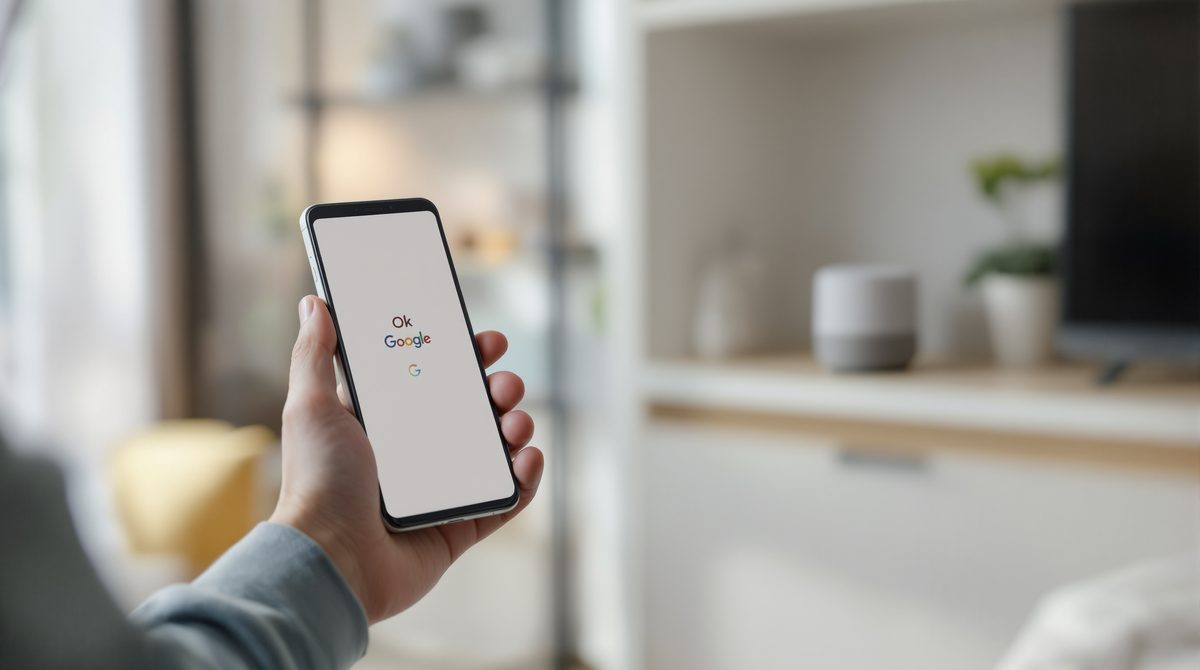
Für eine detaillierte Schritt-für-Schritt-Erklärung des Befehls empfiehlt sich ein Blick auf die offizielle Website mit vollständiger Anleitung. Wer dagegen ein bestimmtes Android-TV-Gerät per Sprachbefehl in Betrieb nehmen möchte, findet in der Anleitung zum OK Google mein Gerät einrichten OTT-G1 alle nötigen Hinweise.
Welche Geräte lassen sich per Sprachbefehl einrichten?
Nicht jedes Gerät unterstützt die sprachgesteuerte Einrichtung. Grundvoraussetzung ist stets ein Android-Smartphone (ab Android 6.0) mit aktiviertem Google Assistant sowie eine stabile WLAN-Verbindung. Kommt es dabei zu Verbindungsproblemen, hilft der Artikel zu WLAN verbunden kein Internet bei der Fehlersuche weiter.
| Gerätetyp | Beispiele | Einrichtung per Sprachbefehl | Voraussetzung |
|---|---|---|---|
| Smart Speaker | Google Nest Mini, Nest Audio | ✅ Ja | Android 6.0+, Google Assistant aktiv |
| Smart Display | Google Nest Hub (2. Gen) | ✅ Ja | WLAN, Google-Konto angemeldet |
| Streaming-Stick | Chromecast with Google TV | ✅ Ja | HDMI-Anschluss, stabile Verbindung |
| Android-TV-Box | OTT-G1, Nvidia Shield | ✅ Ja (teilweise) | Bluetooth aktiv, Google-Konto |
| iPhone / iOS | alle Apple-Geräte | ❌ Nein | Nur über Google Home App manuell |
| Smart-Home-Sensoren | Philips Hue, TP-Link Tapo | ⚠️ Eingeschränkt | Google Home-Integration erforderlich |
Bei internetfähige Fernsehgeräte der neueren Generation ist die Einrichtung über Google TV direkt in das Betriebssystem integriert – ein separater Sprachbefehl ist dort oft nicht nötig.
💡 Wichtige Fakten zu Google mein Gerät einrichten
- Der Sprachbefehl funktioniert ausschließlich auf Android-Geräten mit aktiviertem Google Assistant.
- Google Assistant nutzt Bluetooth und WLAN Aware, um neue Geräte in der Nähe automatisch zu erkennen.
- iOS-Nutzer müssen die Google Home App manuell verwenden – ein Sprachbefehl steht auf Apple-Geräten nicht zur Verfügung.
- Für eine reibungslose Einrichtung sollte das Smartphone im gleichen WLAN-Netzwerk wie das Zielgerät sein.
- Unterschiede in der Gerätekompatibilität lassen sich im Android-Entwicklerdokument zu mehr über Gerätekompatibilität erfahren.
Schritt-für-Schritt: Google mein Gerät einrichten per Sprachbefehl
Die Einrichtung folgt einem klaren Ablauf, der sich auf nahezu alle kompatiblen Geräte übertragen lässt. Entscheidend ist, dass das neue Gerät sich im Einrichtungsmodus (oft durch ein blinkendes LED-Signal angezeigt) befindet und Bluetooth auf dem Smartphone eingeschaltet ist.
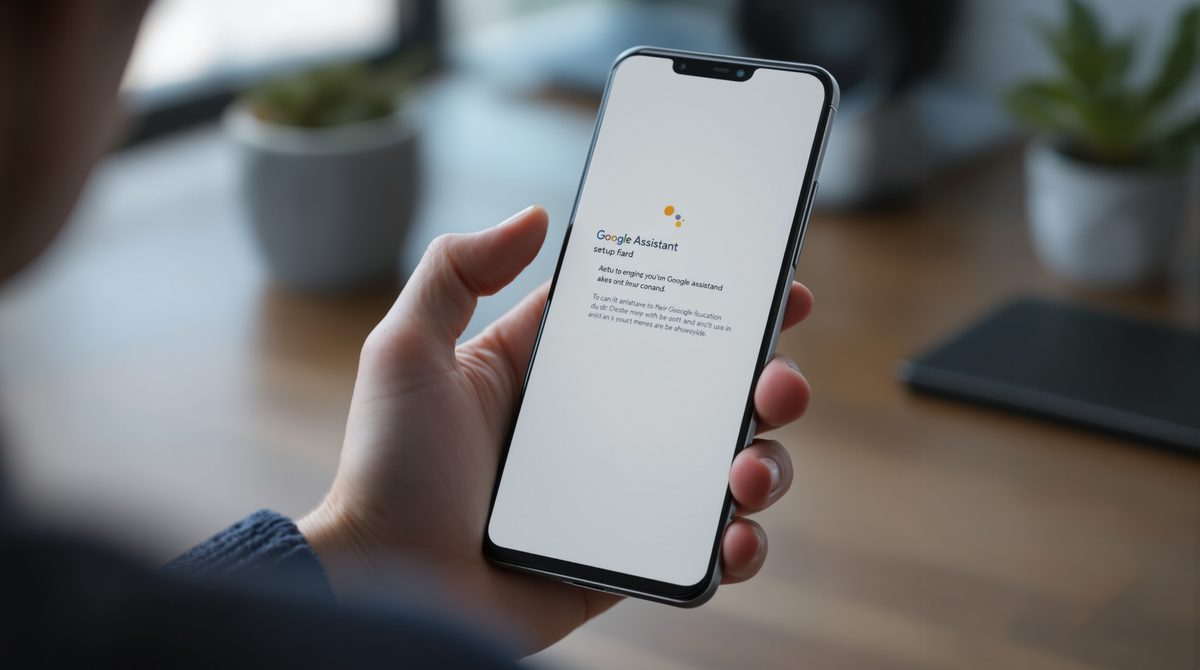
- Schritt 1 – Voraussetzungen prüfen: Android-Smartphone mit Google Assistant, aktives WLAN und Bluetooth, Google-Konto angemeldet.
- Schritt 2 – Gerät einschalten: Das neue Smart-Home-Gerät an den Strom anschließen und den Einrichtungsmodus aktivieren (Anleitung des Herstellers beachten).
- Schritt 3 – Sprachbefehl sprechen: „Ok Google, mein Gerät einrichten“ laut und deutlich sagen. Der Assistant öffnet daraufhin die Google Home App oder den integrierten Setup-Assistenten.
- Schritt 4 – Gerät auswählen: Das erkannte Gerät aus der Liste auswählen und den angezeigten Code bestätigen.
- Schritt 5 – WLAN-Netzwerk zuweisen: Das gewünschte WLAN-Netzwerk und Passwort eingeben oder aus gespeicherten Netzwerken wählen.
- Schritt 6 – Raum und Name festlegen: Gerät einem Raum zuweisen und einen Namen vergeben, um es später per Sprachbefehl gezielt ansprechen zu können.
Nach abgeschlossener Einrichtung steht das Gerät sofort für Sprachbefehle bereit. Wer die Bildschirmnutzungszeit auf dem eingerichteten Gerät im Blick behalten möchte, findet nützliche Hinweise unter Bildschirmzeit Samsung verwalten.
Häufige Probleme und Lösungen
Manchmal reagiert der Google Assistant nicht auf den Befehl oder das Gerät wird nicht erkannt. Die häufigsten Ursachen lassen sich schnell eingrenzen. Wer eine Ring Außenkamera oder andere Smart-Home-Sicherheitsgeräte einrichten möchte, sollte beachten, dass manche Hersteller eine eigene App voraussetzen, bevor die Google-Assistant-Integration greift.
Ein häufiger Fehler: Smartphone und Zielgerät befinden sich in unterschiedlichen WLAN-Netzwerken. Das passiert etwa, wenn das Smartphone noch im 5-GHz-Band eingebucht ist, während das neue Gerät nur 2,4 GHz unterstützt. Eine bekannte Lösung für solche Verbindungsprobleme bietet auch der heise-Ratgeber zu Geräteeinrichtung per Sprachbefehl.
Weitere typische Probleme und ihre Lösungen im Überblick:
| Problem | Mögliche Ursache | Lösung |
|---|---|---|
| Gerät wird nicht erkannt | Bluetooth deaktiviert | Bluetooth am Smartphone einschalten |
| Google Assistant antwortet nicht | Hey Google / Ok Google deaktiviert | In den Assistant-Einstellungen aktivieren |
| Einrichtung bleibt hängen | Unterschiedliche WLAN-Bänder | Beide Geräte ins gleiche Netz (2,4 GHz) |
| Gerät erscheint nicht in Google Home | Google-Konto nicht verknüpft | Google Home App neu starten, Konto prüfen |
| Kein WLAN nach Einrichtung | Falsches Passwort eingegeben | Gerät zurücksetzen und neu beginnen |
Wer regelmäßig mobile Daten im Rahmen der Einrichtung verbraucht, kann den eigenen Verbrauch einfach über die Systemeinstellungen kontrollieren – nützliche Hinweise dazu liefert der Artikel wie viele mobile Daten habe ich noch.
Vorteile und Grenzen der sprachgesteuerten Einrichtung
Der größte Vorteil des Befehls „Google mein Gerät einrichten“ liegt in der Zeitersparnis: Die manuelle Einrichtung über App-Menüs entfällt weitgehend. Neue Geräte werden automatisch erkannt, das Google-Konto wird direkt übertragen, und die Netzwerkkonfiguration geschieht im Hintergrund.
Grenzen zeigt die Methode bei Geräten ohne native Google-Assistant-Unterstützung sowie bei iOS-Geräten, die grundsätzlich auf die Google Home App angewiesen sind. Auch Smart-Home-Geräte von Herstellern ohne Google-Zertifizierung lassen sich nicht per Sprachbefehl einrichten – dort ist stets die Hersteller-App der erste Schritt. Wer mehr darüber erfahren möchte, wie Android-Geräte grundsätzlich mit verschiedenen Hardware-Standards umgehen, kann direkt mehr über Gerätekompatibilität erfahren.
Häufige Fragen zu Google mein Gerät einrichten
Was bedeutet „Ok Google, mein Gerät einrichten“ genau?
Welche Geräte kann ich mit „Ok Google“ einrichten?
Warum findet „Ok Google“ mein Gerät nicht?
Funktioniert die Einrichtung auch ohne WLAN?
Wie verbinde ich Google Home mit Chromecast per Sprachbefehl?
Kann ich „Ok Google, mein Gerät einrichten“ auch auf einem iPhone nutzen?

- Vernetzte Klinikhygiene: Digitale Steuerung von Steckbeckenspülern im Vergleich - 10. September 2026
- Wann Standard-Tools an ihre Grenzen stoßen: Fachsoftware für Selbstständige - 10. September 2026
- Kryptowährung: Grundlagen, Risiken und erste Schritte - 2. September 2026